如何改变绝地求生中黑夜的画面
绝地求生黑夜画面可通过游戏内视频设置、显卡滤镜与显示器参数三层调整,实现提亮暗部、增强对比、降低眩光,同时保留夜色氛围与细节,让夜间视野清晰、伏地魔与阴影敌人更容易被发现。
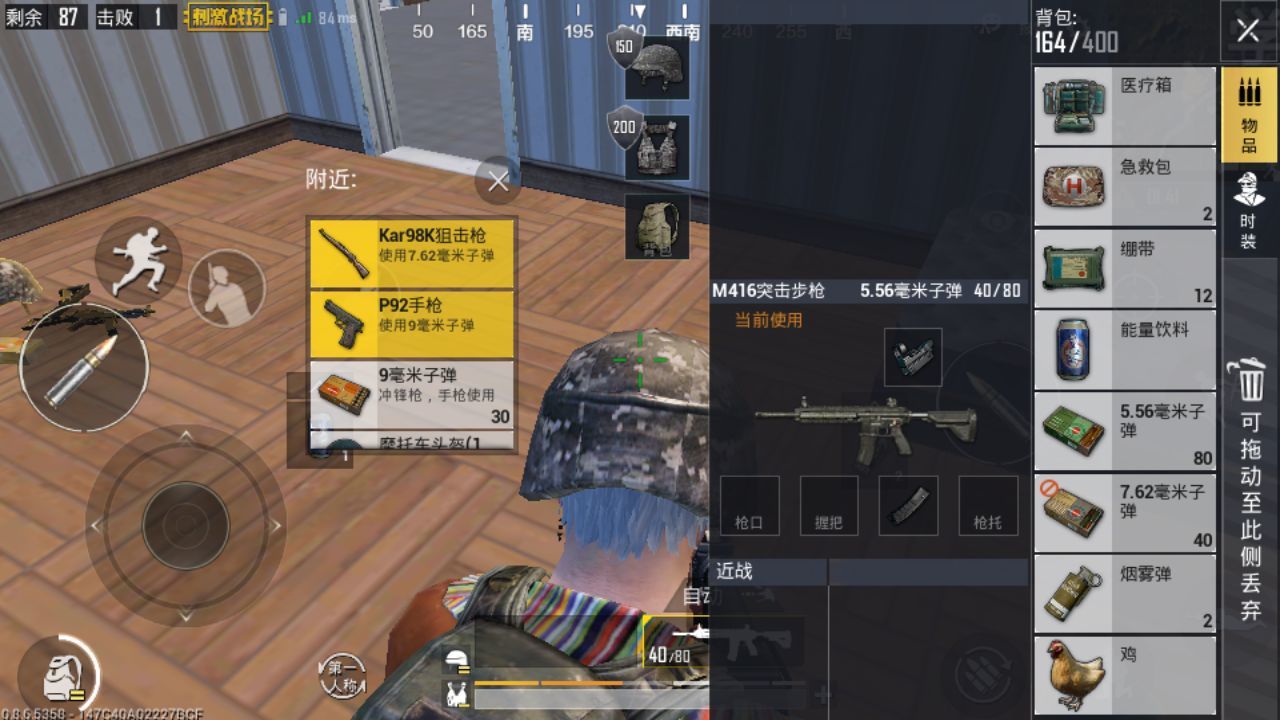
游戏内视频设置是核心基础,进入设置-视频标签页,将整体亮度拉至75-80,对比度55-60,关闭暗角、动态模糊与运动模糊,阴影质量设为非常低,后期处理调低或关闭,鲜明度务必开启。亮度拉高直接提升暗部可见度,关闭暗角避免画面边缘发黑缩窄视野,低阴影能消除建筑物与树下死黑区域,防止敌人藏在纯黑阴影里。同时渲染比例保持100,抗锯齿设为中或高,材质质量中低配选低、高配选高,保证夜间轮廓清晰不模糊。
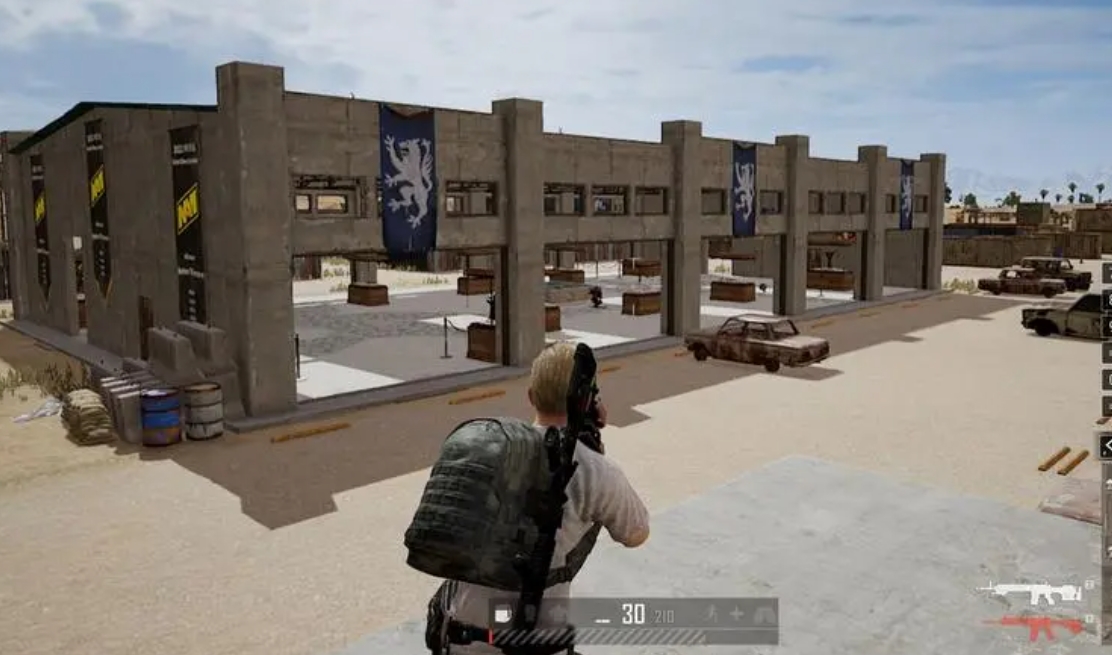
显卡滤镜是夜间画面进阶关键,NVIDIA用户打开GeForceExperience,启用游戏滤镜,添加亮度/对比度、色调曲线、色彩平衡,亮度+10至+15、对比度+20、高光-15、阴影+25,色调曲线提亮暗部压暗高光,色彩平衡轻微偏冷让夜色更通透。AMD用户在Radeon设置中调整显示色彩,色温6500K,亮度与对比度适度拉高,关闭动态对比度防止画面忽亮忽暗。设置后夜间强光不刺眼、暗部不发黑,远处山坡与房内细节更易分辨。
显示器参数优化可进一步巩固效果,关闭显示器自带HDR、动态对比度与护眼模式,避免自动亮度波动干扰夜间判断。色温调至暖色或6500K标准值,降低蓝光强度减少视觉疲劳,部分显示器可开启低蓝光模式,夜间长时间游戏更舒适。若显示器无调节功能,可开启系统夜间模式,强度30左右,辅助提亮暗部、平衡整体亮度。
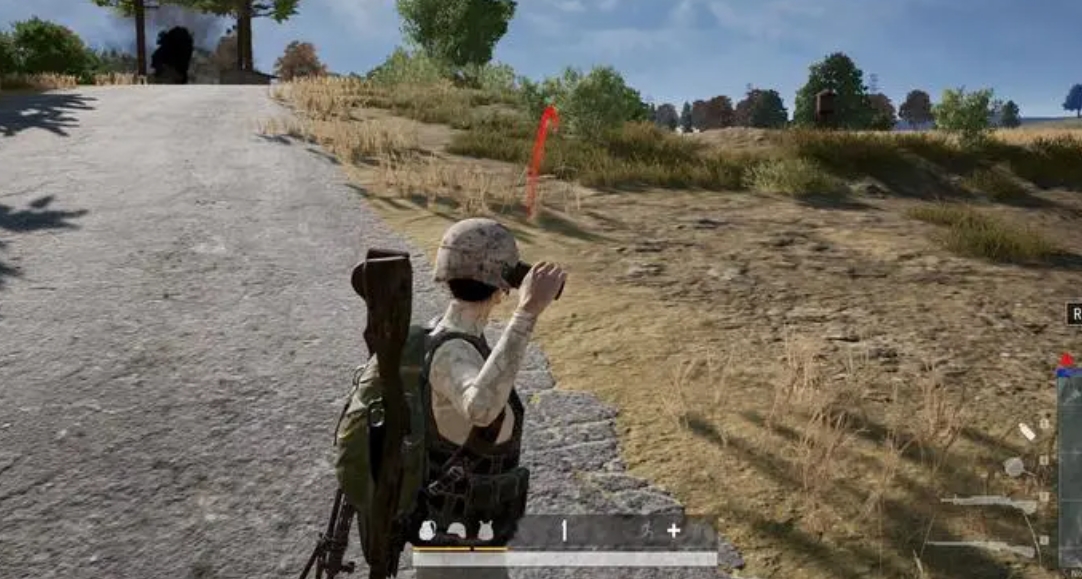
夜间实战还可配合游戏内小技巧,开启极光模式让夜晚有极光点缀,既美化画面又不影响视野。室内作战时,提前切换高亮度预设,快速看清角落与阴影;野外伏地时,利用低阴影设置的优势,更容易发现趴在草丛的敌人。不同地图微调饱和度,海岛略增、沙漠略减,适配环境光线,让夜间观察更高效。
 资讯
资讯
 资讯
资讯